Como instalar IPTV no Fire TV Stick: instalação e manutenção
Para instalar IPTV no Fire TV Stick, atualize o Fire OS, instale o app pelo Downloader, faça login e — o que muita gente esquece — coloque o app na tela inicial e apague o instalador para liberar espaço. Este guia cobre a instalação completa e a manutenção que evita travamentos com o tempo.
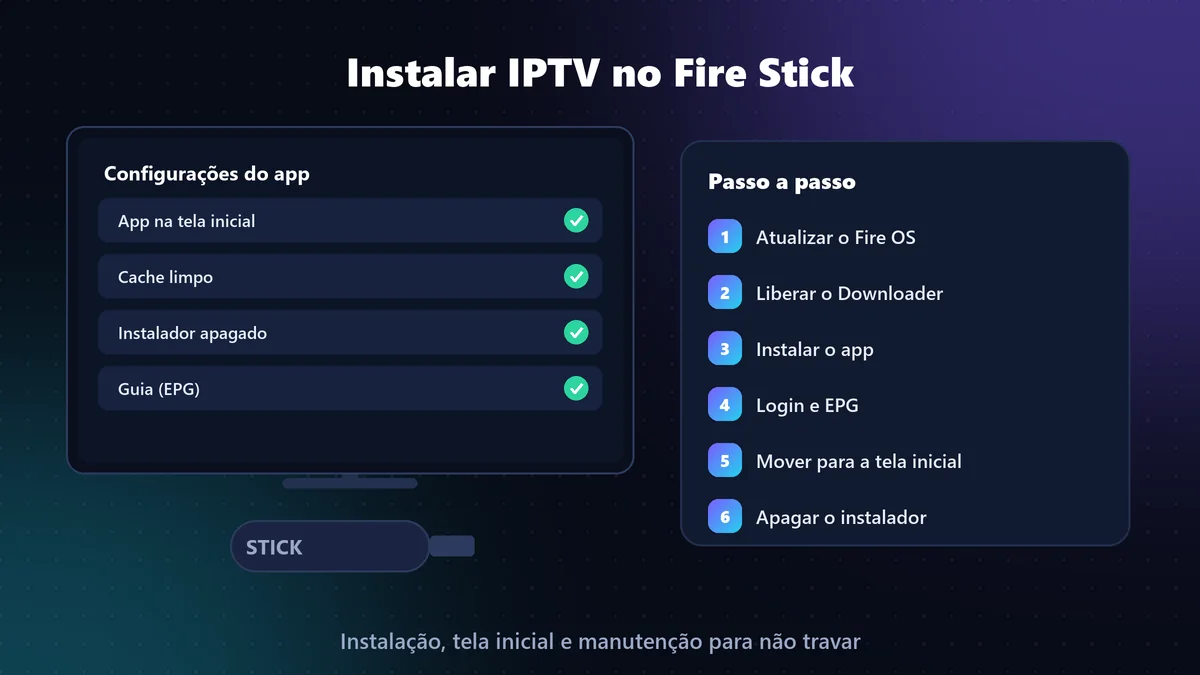
Resumo rápido
- Instalação: pelo Downloader, com apps desconhecidos liberados.
- Não esqueça: mover o app para a tela inicial.
- Espaço: apague o instalador depois.
- Manutenção mensal: limpar cache e reiniciar.
- Vega OS: modelos com esse sistema não instalam apps de fora da Appstore.
Como instalar IPTV no Fire TV Stick
Para instalar IPTV no Fire TV Stick, atualize o Fire OS, instale o Downloader e libere apps desconhecidos para ele, baixe o app IPTV pelo endereço do suporte, faça login, mova o app para a tela inicial e apague o instalador.
Atualize o Fire OS
Configurações › Minha Fire TV › Sobre › Verificar atualizações.
Libere o Downloader
Instale o Downloader e ative “Instalar apps desconhecidos” para ele em Opções do desenvolvedor.
Instale o app IPTV
No Downloader, digite o endereço ou código enviado pelo suporte e instale.
Faça login e configure
Informe URL, usuário e senha; atualize o EPG e marque favoritos.
Coloque o app na tela inicial
Segure o botão Home › Apps › selecione o app › botão de menu (☰) › Mover para frente.
Apague o instalador
No Downloader, apague o arquivo baixado para liberar espaço.
Primeira vez liberando o modo desenvolvedor? O passo detalhado está em teste IPTV no Fire Stick.
Manutenção do Fire Stick para o IPTV não travar
| Quando | O que fazer | Como |
|---|---|---|
| Toda semana | Reiniciar | Segure Selecionar + Play por 5 segundos |
| Todo mês | Limpar cache do app IPTV | Configurações › Aplicativos › Gerenciar › app › Limpar cache |
| Todo mês | Verificar espaço livre | Configurações › Minha Fire TV › Sobre › Armazenamento |
| Quando avisado | Atualizar o app IPTV | Pelo Downloader, com o novo endereço do suporte |
| Se travar no Wi-Fi | Usar cabo | Adaptador Ethernet para Fire TV |
Depois de instalar: configure o essencial
| Ajuste | Onde costuma ficar | Por que fazer |
|---|---|---|
| Atualizar o guia (EPG) | Configurações › EPG / Guia de TV | Mostra a programação correta de cada canal |
| Favoritos | Segure OK sobre o canal › Adicionar aos favoritos | Acesso rápido aos canais que você mais assiste |
| Controle parental | Configurações › Controle parental / Bloqueio | Bloqueia categorias com senha |
| Formato de tela | Configurações › Player › Proporção | Evita imagem esticada ou com bordas |
| Atualizar lista | Menu do usuário › Recarregar / Atualizar | Traz canais e filmes novos |
Os nomes dos menus mudam de um aplicativo para outro. Veja o guia do seu app em aplicativos IPTV.

Dúvidas sobre instalar IPTV no Fire TV Stick
Como instalar IPTV no Fire Stick?
Atualize o Fire OS, instale o Downloader, ative a instalação de apps desconhecidos para ele, digite o endereço do app IPTV enviado pelo suporte, instale, faça login e mova o app para a tela inicial.
Como colocar o app IPTV na tela inicial do Fire Stick?
Segure o botão Home, entre em Apps, selecione o app IPTV, aperte o botão de menu (três linhas) e escolha Mover ou Mover para frente. Assim ele aparece na primeira linha.
Fire Stick com pouco espaço, o que apagar?
Apague o instalador baixado pelo Downloader, desinstale apps que não usa e limpe o cache do app IPTV em Configurações › Aplicativos › Gerenciar aplicativos.
Preciso reinstalar o IPTV quando o Fire Stick atualiza?
Normalmente não. As atualizações do Fire OS mantêm os apps instalados. Se o app sumir ou parar de abrir, reinstale pelo Downloader com o endereço do suporte.
Instalar IPTV em outros aparelhos
Precisa de ajuda no Fire Stick?
Mande uma mensagem no WhatsApp e acompanhamos a instalação com você.