Teste IPTV no celular: rápido, em qualquer lugar
O teste IPTV no celular é o mais rápido de fazer: você instala o app pela Play Store, cola o usuário e a senha que chegaram no WhatsApp e em 3 minutos está assistindo. Funciona no Wi-Fi e no 4G/5G — mas atenção ao consumo de dados: em Full HD o IPTV pode gastar cerca de 3 GB por hora. Usa iPhone? Veja o teste IPTV no iPhone.
Resumo rápido
- Tempo: cerca de 3 minutos — o teste mais rápido.
- Onde instalar: Google Play Store.
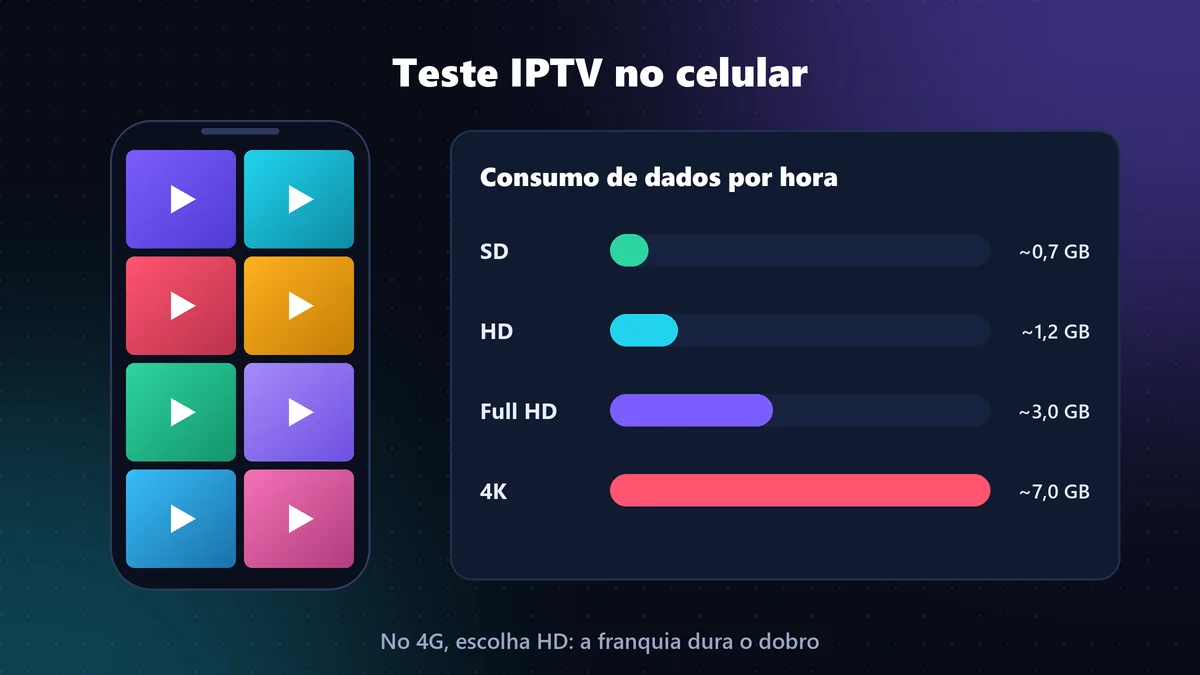
- Consumo no 4G: ~1 GB/h em HD e ~3 GB/h em Full HD (estimativa).
- Na TV: transmita pelo Google Cast ou espelhamento.
- Dica: teste também na TV, onde você mais vai assistir.
Como fazer teste IPTV no celular?
Para fazer teste IPTV no celular Android, instale pela Play Store o aplicativo indicado pelo suporte, escolha login por URL, usuário e senha e cole os dados recebidos no WhatsApp. Em cerca de 3 minutos você já está assistindo, no Wi-Fi ou no 4G/5G.
Instale o app IPTV pela Play Store
Busque o aplicativo indicado pelo suporte e instale.
Entre com os dados do teste
Abra o app, escolha login por URL, usuário e senha e cole os dados recebidos no WhatsApp.
Ajuste a qualidade
No 4G/5G, prefira HD para economizar dados. No Wi-Fi, use Full HD.
Transmita para a TV (opcional)
Use o botão de transmitir (Google Cast) ou “Transmitir tela” para mandar o canal para a TV.
Quanto o IPTV gasta de dados no celular?
O consumo depende da qualidade do vídeo. Os valores abaixo são estimativas médias, por hora de uso:
| Qualidade | Consumo por hora | Franquia de 20 GB dura |
|---|---|---|
| SD (480p) | ~0,7 GB | ~28 horas |
| HD (720p) | ~1 a 1,5 GB | ~15 horas |
| Full HD (1080p) | ~3 GB | ~7 horas |
| 4K | ~7 GB | ~3 horas |
Dica da equipe: no 4G, escolha a versão HD do canal. Na tela do celular a diferença para Full HD é pequena, e a sua franquia dura o dobro.
Como passar o IPTV do celular para a TV
- Google Cast / Chromecast: se o app tiver o botão de transmitir, toque nele e escolha a TV ou o Chromecast.
- Espelhamento de tela: use “Transmitir tela”, “Smart View” (Samsung) ou similar para espelhar o celular.
- Para uso diário: instale o app direto na TV — veja teste na Smart TV e teste na Android TV.
- Tela cheia e janela flutuante: veja como instalar IPTV no celular.

Dúvidas sobre teste IPTV no celular
Dá para fazer teste IPTV no celular?
Sim. O teste IPTV funciona em celulares Android pela Play Store e em iPhone pela App Store. É o teste mais rápido de configurar, leva cerca de 3 minutos e dá 4 horas de acesso completo.
Quanto IPTV consome de dados no 4G?
Em média, cerca de 1 a 1,5 GB por hora em HD e cerca de 3 GB por hora em Full HD. No 4G, prefira a versão HD dos canais para a franquia durar mais. No Wi-Fi não há essa preocupação.
IPTV no celular funciona fora de casa?
Funciona em qualquer lugar com internet, no Wi-Fi ou no 4G/5G. O limite é o número de telas simultâneas do plano: se alguém estiver assistindo em casa ao mesmo tempo, isso conta como outra tela.
Como passar IPTV do celular para a TV?
Use o botão de transmitir (Google Cast) do aplicativo ou o espelhamento de tela do celular, como Smart View ou Transmitir tela. Para uso diário, é melhor instalar o app direto na Smart TV, TV Box ou Fire Stick.
Teste IPTV em outros aparelhos e formatos
Teste no celular em 3 minutos
Peça o teste no WhatsApp e receba os dados de acesso para 4 horas de IPTV grátis.