Como instalar IPTV na TV Samsung: passo a passo completo
Para instalar IPTV na TV Samsung, atualize o sistema da TV, instale pelo menu Apps o aplicativo IPTV indicado, adicione URL, usuário e senha e, por fim, fixe o app na tela inicial e configure o guia e os favoritos. Leva cerca de 15 minutos e funciona em Samsungs com Tizen (2015 em diante).
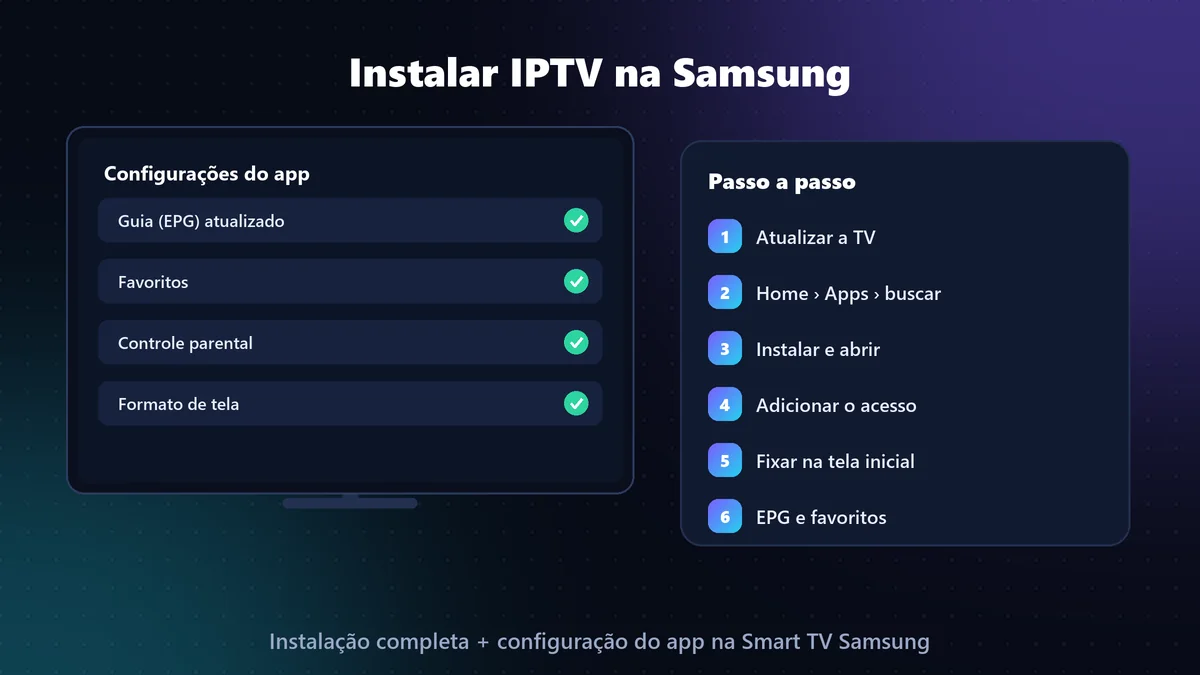
Resumo rápido
- Compatível: Samsung Tizen (2015 em diante).
- Antes de tudo: atualize o sistema da TV.
- Onde instalar: Home › Apps › lupa.
- Depois: fixe o app, configure EPG, favoritos e controle parental.
- Samsung antiga? Veja o guia Samsung por ano.
Como instalar IPTV na TV Samsung
Para instalar IPTV na TV Samsung, atualize o sistema, abra Apps, instale o aplicativo IPTV indicado, informe URL, usuário e senha (ou o código MAC ao suporte), fixe o app na tela inicial e configure o guia de programação e os favoritos.
Atualize a TV
Configurações › Suporte › Atualização de software › Atualizar agora. Sistema desatualizado é a causa nº 1 de app travando.
Abra a loja de apps
Aperte Home, vá em Apps e use a lupa para buscar o aplicativo indicado pelo suporte.
Instale e abra o app
Toque em Instalar, depois em Abrir. Se o app mostrar um MAC ou código, anote.
Adicione seu acesso
Digite URL, usuário e senha, ou envie o MAC/código ao suporte para cadastro.
Fixe o app na tela inicial
Na lista de apps, segure OK sobre o app › Mover, e coloque-o no começo da barra.
Configure EPG e favoritos
Atualize o guia de programação e marque seus canais favoritos.
Depois de instalar: configure o essencial
| Ajuste | Onde costuma ficar | Por que fazer |
|---|---|---|
| Atualizar o guia (EPG) | Configurações › EPG / Guia de TV | Mostra a programação correta de cada canal |
| Favoritos | Segure OK sobre o canal › Adicionar aos favoritos | Acesso rápido aos canais que você mais assiste |
| Controle parental | Configurações › Controle parental / Bloqueio | Bloqueia categorias com senha |
| Formato de tela | Configurações › Player › Proporção | Evita imagem esticada ou com bordas |
| Atualizar lista | Menu do usuário › Recarregar / Atualizar | Traz canais e filmes novos |
Os nomes dos menus mudam de um aplicativo para outro. Veja o guia do seu app em aplicativos IPTV.
Erros comuns na Samsung e como resolver
| Erro | Solução |
|---|---|
| App não aparece na busca | Atualize a TV; se ainda não aparecer, o app não está disponível para o seu modelo — peça outra opção ao suporte |
| “Falha ao autenticar” | Confira maiúsculas e espaços no usuário e na senha; copie e cole pelo celular se o app permitir |
| Canais carregam e param | Use cabo de rede e desative o modo de economia de energia |
| App some ao desligar a TV | Fixe o app na barra inicial (passo 5) |
Travando? Veja IPTV travando: 12 soluções.

Dúvidas sobre instalar IPTV na Samsung
Como colocar IPTV na TV Samsung?
Atualize a TV, aperte Home, abra Apps e busque o aplicativo IPTV indicado pelo suporte. Instale, abra e adicione URL, usuário e senha, ou envie ao suporte o código MAC que aparece na tela.
Qual app IPTV instalar na Samsung?
Depende do ano do modelo e da disponibilidade na loja Samsung. Opções que usam ativação por MAC, como IBO Player e Duplex Play, costumam estar disponíveis. Veja o comparativo em aplicativos IPTV.
Por que não acho o app IPTV na loja da Samsung?
A disponibilidade de apps muda conforme o modelo e o ano da TV. Atualize o sistema e busque de novo. Se não aparecer, peça ao suporte outra opção ou use um Fire Stick no HDMI.
Precisa de computador para instalar IPTV na Samsung?
Não. Tudo é feito pelo controle da TV. Alguns apps pedem que você cadastre a lista num site usando o MAC da TV; isso dá para fazer pelo celular ou o suporte faz para você.
Instalar IPTV em outros aparelhos
Precisa de ajuda na Samsung?
O suporte acompanha a instalação com você pelo WhatsApp, passo a passo.