Como instalar IPTV na TV LG: passo a passo no webOS
Para instalar IPTV na TV LG, atualize o webOS, instale o aplicativo IPTV pela LG Content Store, adicione URL, usuário e senha e organize o app na barra inicial. Depois, configure guia de programação, favoritos e controle parental. Funciona melhor em LGs de 2018 em diante (webOS 4.0+).
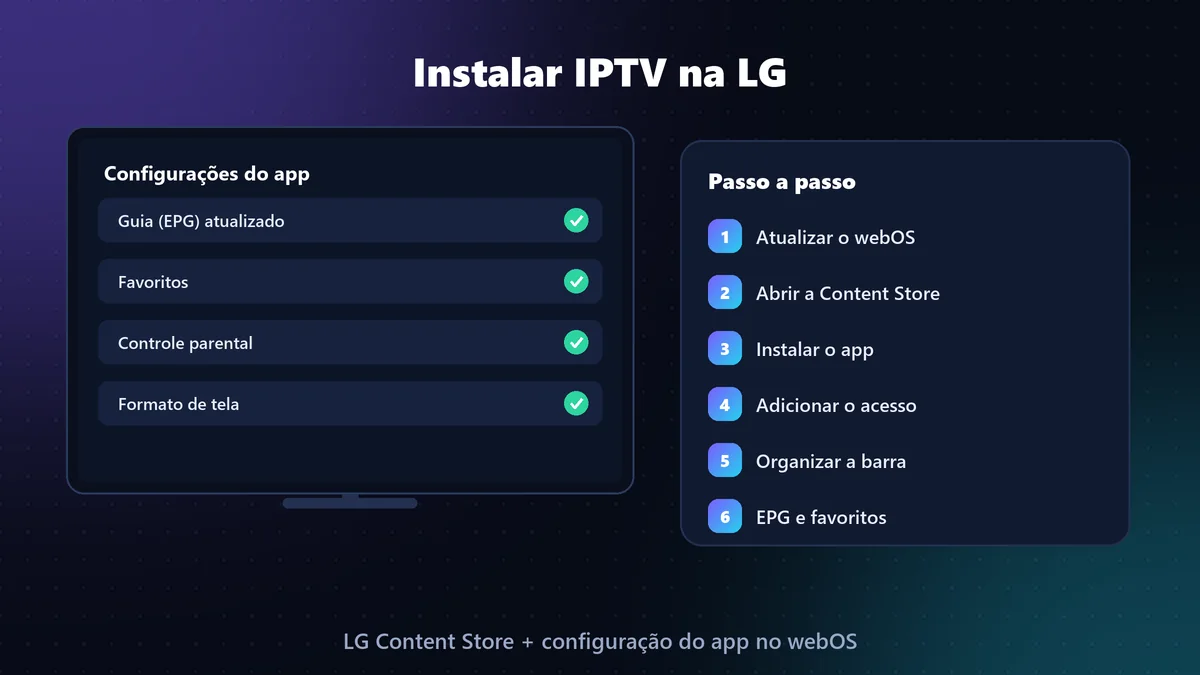
Resumo rápido
- Loja: LG Content Store.
- Melhor desempenho: webOS 4.0 ou mais novo (2018+).
- Primeiro passo: atualizar o webOS.
- Dica LG: desligue o Quick Start+ se o app ficar lento.
- Ano da sua LG: veja a tabela no guia LG.
Como instalar IPTV na TV LG
Para instalar IPTV na TV LG, atualize o webOS, abra a LG Content Store, instale o aplicativo IPTV indicado, informe URL, usuário e senha, organize o app na barra inicial e configure guia e favoritos.
Atualize o webOS
Configurações › Geral › Sobre esta TV › Verificar atualizações.
Abra a LG Content Store
Botão Home › LG Content Store (ou Apps, nas versões mais novas).
Instale o app indicado
Busque pelo nome, instale e abra. Anote o MAC/código se aparecer.
Adicione seu acesso
Informe URL, usuário e senha, ou envie o código ao suporte.
Organize a barra inicial
Aperte Home, segure OK sobre o app e arraste para o começo.
Configure EPG e favoritos
Atualize o guia e marque seus canais preferidos.
Depois de instalar: configure o essencial
| Ajuste | Onde costuma ficar | Por que fazer |
|---|---|---|
| Atualizar o guia (EPG) | Configurações › EPG / Guia de TV | Mostra a programação correta de cada canal |
| Favoritos | Segure OK sobre o canal › Adicionar aos favoritos | Acesso rápido aos canais que você mais assiste |
| Controle parental | Configurações › Controle parental / Bloqueio | Bloqueia categorias com senha |
| Formato de tela | Configurações › Player › Proporção | Evita imagem esticada ou com bordas |
| Atualizar lista | Menu do usuário › Recarregar / Atualizar | Traz canais e filmes novos |
Os nomes dos menus mudam de um aplicativo para outro. Veja o guia do seu app em aplicativos IPTV.
Ajustes da própria LG que ajudam o IPTV
- Quick Start+: mantém a TV “acordada” e a memória cheia. Se o app ficar lento depois de dias ligado, desative em Configurações › Geral.
- Economia de energia: desative para não reduzir o desempenho.
- Rede: em Configurações › Rede, prefira a conexão cabeada.
- Reinício completo: tire a TV da tomada por 1 minuto quando algo estranho acontecer.

Dúvidas sobre instalar IPTV na LG
Como colocar IPTV na TV LG?
Atualize o webOS, abra a LG Content Store, busque o aplicativo IPTV indicado e instale. Abra o app, informe URL, usuário e senha ou o código MAC ao suporte, e aguarde a lista carregar.
TV LG antiga instala IPTV?
LGs com webOS 3.0 ou anterior têm menos apps e desempenho limitado; as com NetCast (antes de 2014) não instalam apps IPTV atuais. Nesses casos, um Fire Stick ou TV Box no HDMI resolve.
O app IPTV ficou lento na LG, o que fazer?
Desative o Quick Start+, reinicie a TV pela tomada, limpe o cache do app e use cabo de rede. Isso resolve a maioria dos casos de lentidão na LG.
Precisa de conta LG para instalar IPTV?
Algumas versões do webOS pedem login na conta LG para instalar apps da Content Store. A conta é gratuita e pode ser criada na própria TV ou no site da LG.
Instalar IPTV em outros aparelhos
Precisa de ajuda na LG?
O suporte acompanha a instalação na sua LG pelo WhatsApp.