Teste IPTV no Fire Stick: instale em 5 passos
Para fazer o teste IPTV no Fire TV Stick, você libera a instalação de apps pelo Downloader, baixa o aplicativo IPTV indicado pelo suporte e entra com os dados do teste. Leva de 5 a 10 minutos e o Fire Stick costuma rodar IPTV melhor que muitas Smart TVs, inclusive em 4K.
Resumo rápido
- App-chave: Downloader, gratuito na Amazon Appstore.
- Passo que mais trava: liberar o menu de desenvolvedor (7 cliques no nome do aparelho).
- Melhor modelo para IPTV: Fire TV Stick 4K ou 4K Max.
- Atenção: modelos com sistema Vega OS não instalam apps fora da Appstore.
- Teste: 4 horas grátis, sem cartão, pelo WhatsApp.
Como fazer teste IPTV no Fire Stick?
Para fazer teste IPTV no Fire Stick, ative as opções do desenvolvedor, instale o app Downloader, libere a instalação de apps desconhecidos, baixe o aplicativo IPTV indicado e entre com o usuário e a senha do teste. Todo o processo leva de 5 a 10 minutos.
Ative as opções do desenvolvedor
Vá em Configurações › Minha Fire TV › Sobre e clique 7 vezes no nome do aparelho até aparecer “Você agora é um desenvolvedor”.
Instale o Downloader
Na busca da tela inicial, procure “Downloader” e instale o app gratuito da Amazon Appstore.
Libere apps desconhecidos
Em Configurações › Minha Fire TV › Opções do desenvolvedor › Instalar apps desconhecidos, ative o Downloader.
Baixe o app IPTV
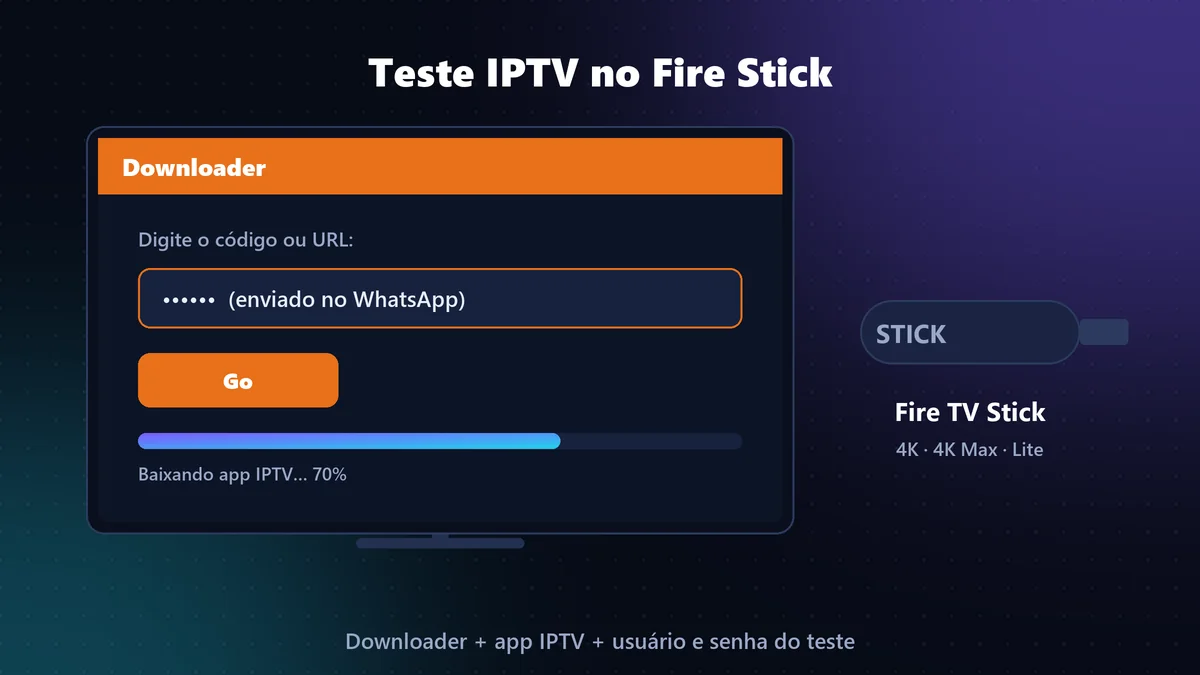
Abra o Downloader, digite o endereço ou código enviado pelo suporte no WhatsApp e instale o aplicativo.
Entre com os dados do teste
Abra o app IPTV, informe usuário, senha e URL do teste e aguarde a lista de canais carregar.
Qual Fire Stick funciona melhor para IPTV?
| Modelo | Resolução máxima | Instala apps IPTV? | Indicado para |
|---|---|---|---|
| Fire TV Stick Lite | Full HD | Sim (Fire OS) | TV HD, uso básico |
| Fire TV Stick (3ª geração) | Full HD | Sim (Fire OS) | TV Full HD |
| Fire TV Stick 4K / 4K Max | 4K HDR | Sim (Fire OS) | Melhor escolha para IPTV em 4K |
| Modelos com Vega OS | 4K | Não aceita apps fora da Appstore | Confirme o sistema antes de comprar |
Experiência do suporte: o Fire Stick 4K tem processador e Wi-Fi melhores que a maioria das Smart TVs de entrada. Quando um cliente reclama de travamento na TV, trocar para o Fire Stick resolve na maioria das vezes.
Problemas comuns no teste IPTV no Fire Stick
- Menu “Opções do desenvolvedor” não aparece: clique 7 vezes no nome do aparelho em Configurações › Minha Fire TV › Sobre.
- Downloader não instala o app: confirme que “Instalar apps desconhecidos” está ativado para o Downloader.
- Pouco espaço: desinstale apps que não usa e limpe o cache em Aplicativos › Gerenciar aplicativos.
- Travando no Wi-Fi: use o adaptador Ethernet da Amazon ou aproxime o roteador. Veja mais em IPTV travando.
Depois do teste, veja a instalação completa e a manutenção do Fire Stick.

Dúvidas sobre teste IPTV no Fire Stick
O Fire Stick aceita teste IPTV?
Sim. Os modelos com Fire OS (Lite, 3ª geração, 4K e 4K Max) instalam aplicativos IPTV pelo app Downloader. Modelos novos com o sistema Vega OS não aceitam apps fora da Amazon Appstore, então confirme o sistema antes.
Precisa desbloquear o Fire Stick para IPTV?
Não é desbloqueio. Basta ativar as opções do desenvolvedor e permitir que o Downloader instale apps. É um ajuste oficial do sistema, reversível a qualquer momento, e não anula a garantia do aparelho.
Qual app usar para teste IPTV no Fire Stick?
O suporte envia o endereço do aplicativo mais estável para Fire Stick no momento do teste. Você instala pelo Downloader digitando o endereço ou o código recebido no WhatsApp.
Fire Stick roda IPTV em 4K?
Sim, nos modelos Fire TV Stick 4K e 4K Max, ligados a uma TV 4K e com internet de pelo menos 25 Mbps. Os modelos Lite e de 3ª geração vão até Full HD.
Teste IPTV em outros aparelhos e formatos
Teste no seu Fire Stick agora
Peça o teste no WhatsApp e receba o código do app para o Downloader, com 4 horas grátis.